About Codex
Codexってなに?
Codex(コーデックス)は、OpenAI(ChatGPTの会社)が作った「あなたの代わりに、パソコンの中で手を動かしてくれるAI」です。
ふだんのChatGPTは、質問すると「答え」を文章で返してくれますよね。Codexはその一歩先。日本語でお願いすると、実際にファイルを作ったり、ページを組み立てたり、画像を用意したり——作業そのものを進めてくれます。
ChatGPTこたえてくれる
- 「LPの構成を考えて」→ 構成案を文章で返してくれる
- アイデア出し・文章の相談が得意
- 作るのは、あなた
Codexつくってくれる
- 「LPを作って」→ 実際にページのファイルが出来上がる
- 画像もその場で生成して差し込める
- 作るのは、Codex。あなたは日本語でお願いするだけ
「コード」という名前がついていますが、プログラミングの知識はいりません。使うのは日本語だけです。
Big Update
2026年7月、ChatGPTはこう変わった
この夏、ChatGPTは大きくアップデートされました。ポイントは2つです。
2026.07
CodexがChatGPTアプリに統合。
そして最新モデル GPT-5.6 が登場
新しいChatGPTデスクトップアプリの中に、Codexがまるごと入りました。アプリを1つ入れて、いつものChatGPTアカウントでログインするだけ。さらにGPT-5.6のリリースにあわせて、画面やモードの見た目も新しくなっています。
いまのChatGPTは、「どこで使うか」によって選べるモードが変わります。まずはこの表だけ押さえれば大丈夫です。
| 使う場所 | 選べるモード | 備考 |
|---|
| Web版(ブラウザ) |
ChatWork |
いつもの chatgpt.com にアクセスするだけ |
| デスクトップ版(アプリ) |
ChatGPT ワークCodex |
公式サイトからダウンロード。パソコンの中で直接動く |
※最高性能モデル(GPT-5.6 ソルなど)をフルに使うには、月額3,000円ほどの有料プラン(Plusプラン等)が推奨されています。まずは今のプランで始めてOKです。
モードは大きく3つ。使い分けといっても、画面のメニューで選ぶだけです。
Chatいつもの
これまで通りのChatGPT。質問・相談・調べもの・文章づくりはここで。
Workあたらしい
資料やスプレッドシートなどの「成果物」を、時間をかけて仕上げて返してくれるモード。
Codex今日の主役
パソコンの中のフォルダで実際に手を動かしてくれるモード。LP・サイトづくりはここ。
What Codex Can Do
Codexにできること
「開発者のためのツール」に見えますが、実は起業家の毎日の仕事にちょうどいいことがたくさんあります。
LP・サイトづくり
「こんなLPを作って」と日本語で伝えるだけで、ページを組み立ててくれます。
画像づくり
「ここに合う画像を作って」で、その場で生成。別アプリへの切り替えがいりません。
ファイル整理
散らかったフォルダの整理や、ファイルの名前の付け直しもお願いできます。
文章・資料づくり
案内文やお知らせページなど、テキストの成果物もそのまま形にできます。
Setup
セットアップ手順
やることは4ステップ。5〜10分あれば完了します。むずかしい設定は出てきません。
1
ChatGPTデスクトップアプリをダウンロード
下のボタンから公式のダウンロードページを開き、お使いのパソコンに合わせてダウンロードします。
ダウンロードページを開く
ポイント:必ず「chatgpt.com」の公式ページからダウンロードしてください。検索で出てくる別サイトは使わないのが安心です。
 公式ダウンロードページ。右側の「macOS」「Windows」ボタンから、お使いのパソコンに合う方を選びます
2
インストールする
- ダウンロードしたファイルをダブルクリックで開く
- 出てきたChatGPTのアイコンを「アプリケーション」フォルダにドラッグ&ドロップ
- アプリケーションフォルダから ChatGPT を起動する
- ダウンロードしたインストーラーをダブルクリック
- 画面の案内にそって「次へ」で進めるだけでOK(数分かかることがあります)
- 完了したら ChatGPT を起動する
3
いつものアカウントでログイン
アプリを開いたら、ふだんChatGPTで使っているアカウントでログインします。新しく登録し直す必要はありません。
プランについて:無料プランでも始められます。最高性能モデル(GPT-5.6 ソルなど)をフルに使いたくなったら、月額3,000円ほどの有料プラン(Plus等)を検討してみてください。
4
「Codex」モードに切り替えて、フォルダを選ぶ
- 画面左上のメニューを開いて
Codex を選ぶ(「ChatGPT ワーク」と「Codex」を切り替えられます)
- 入力欄の上にある
New project をクリックして、プロジェクト(作業フォルダ)を選ぶ。「新しいプロジェクト」からその場で作ることもできます
- チャット欄に、やってほしいことを日本語で入力するだけ
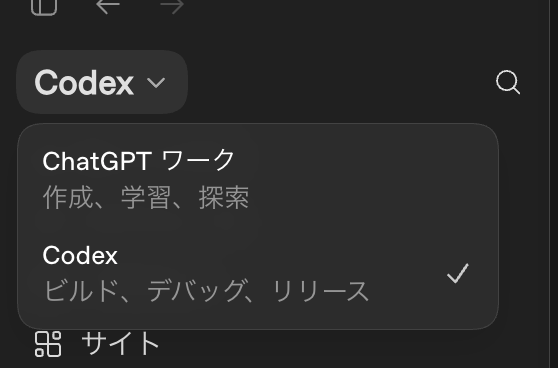 画面左上のメニューを開くと「ChatGPT ワーク」と「Codex」を選べます
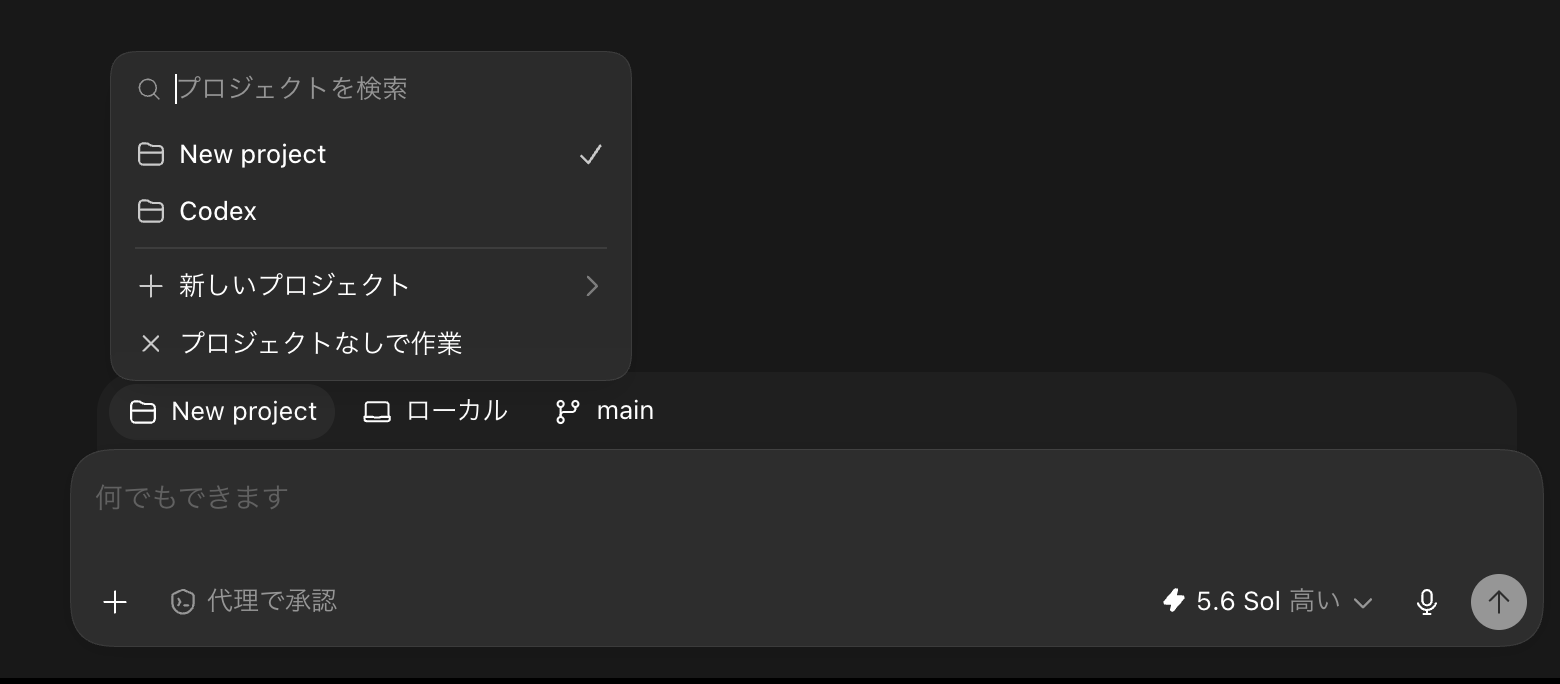 入力欄の上の「New project」を押すと、プロジェクト(作業フォルダ)を選んだり新しく作ったりできます
おすすめ:最初に「Codex専用フォルダ」をひとつ作って、その中で作業してもらいましょう。案件ごとにサブフォルダを分けると、整理もセキュリティも安心です。
すでに「Codexアプリ」を使っていた方へ
アプリをアップデートするだけで、新しいChatGPTアプリに切り替わります。これまでのタスクやプロジェクトはそのまま引き継がれるのでご安心を。なお、以前からのChatGPTアプリは「ChatGPT Classic」という名前に変わり、今後は更新されません。これからは新しいアプリを使っていきましょう。
First Words
最初に話しかけてみる言葉
セットアップが終わったら、さっそく話しかけてみましょう。コピーしてそのまま使えます。
まずは自己紹介ページで練習
私の自己紹介ページを1枚のHTMLで作ってください。名前・肩書き・提供しているサービス・お問い合わせボタンを入れて、やさしい雰囲気のデザインにしてください。内容はあとで差し替えるので、いったん仮の文章で大丈夫です。
画像もお願いしてみる
このページの上部に合う、やわらかい雰囲気のイメージ画像を作って差し込んでください。
フォルダの整理をお願いしてみる
このフォルダの中のファイルを内容ごとに分類して、わかりやすい名前のサブフォルダに整理してください。実行する前に、どう整理するかの計画を先に見せてください。
うまく伝わらなくても大丈夫。「もう少しこうして」と続けて話しかければ、何度でも直してくれます。
Power Tips
使いこなしTips
(Chat・Work・Codexの使い分け)
ここからは少しステップアップ。ChatとWork/Codexは、実は「性格の違う2つのグループ」です。この違いを知っておくと、迷わず使い分けられるようになります。
TIP 01
利用上限は「別々の財布」でカウントされる
- Chat:ふだんの会話としてカウント
- Work/Codex:専用の利用枠(1週間単位の制限など)が別に用意されている
最新情報これまであった「5時間制限」は撤廃され、Work/Codexが長時間使いやすくなりました。
確認方法:いまどれくらい使えるかは、アカウントメニュー(「設定」と同じ場所)の「残り使用量」からいつでも見られます。
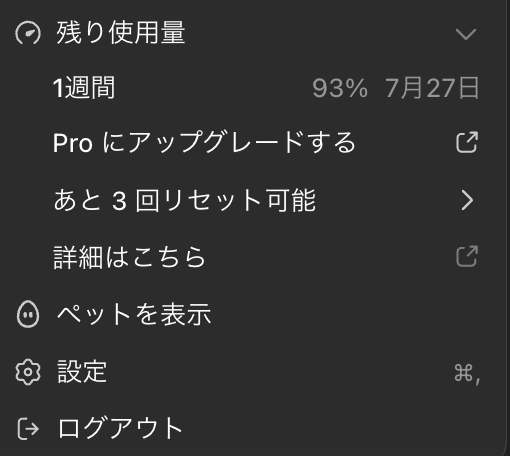 「残り使用量」を開いたところ。1週間の残り%とリセット日が確認できます(リセット回数のおまけ付き)
TIP 02
「考えの深さ」を選べる。Work/Codexはさらに上まで
- Chat:「非常に高い」まで選択可能。GPT-5.5・GPT-5.4などのモデルも選べる
- Work/Codex:そのさらに上、「最大」と、複数のAIがチームで協力する「Ultra」が選べる
「最大」「Ultra」が出てこないときは:「設定 > 構成 > モデルの機能」を開いて、推論レベルの項目にチェックを入れると表示されます。
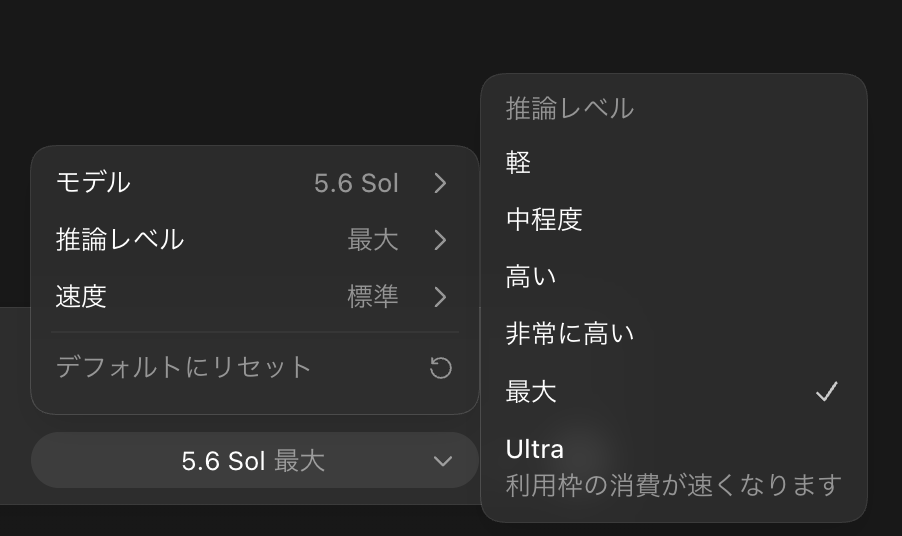 チャット欄の「5.6 Sol 最大」を押すと、モデル・推論レベル・速度をまとめて変えられます。一覧のいちばん下が「Ultra」です
TIP 03
急ぎのときは「高速モード」(Work/Codex限定)
返答スピードが約1.5倍になるモードです。ただし利用枠の消費が通常の2〜2.5倍になるので、枠に余裕があるときのブースト用と覚えておきましょう。
TIP 04
結局どう使い分ける?——答えはシンプル
Chat調べもの・最新情報
Web検索の精度が高く、最新ニュースを即座に取ってきてくれます。Work/Codexは安全のため保存済みの情報を優先する傾向があり、調べものには不向き。検索はChat一択です。
Work / Codex深い思考・大作の資料
「Ultra」を使うと、数十分かけて圧倒的な情報量と品質で仕上げてくれます。実例:Chatの「非常に高い」で約15分の標準的なレポートが、WorkのUltraでは約45分かけて図表入り18枚のスライドに。
TIP 05
Workを使うなら「デスクトップ版」が断然おすすめ
WorkはWeb版でも使えますが、デスクトップ版には3つの強みがあります。
- ローカルフォルダに直接アクセス——毎回ファイルをアップロードする手間なし。パソコンの中のフォルダをそのまま見てもらえる
- 「/」コマンドが使える——チャット欄で / と打つと便利な命令の一覧が出てきます。プランモード(実行前にまず計画を立てさせる)、ゴール(条件を達成するまで自動で試行錯誤させる)など
- パソコン自動操作のプラグインが使える——ブラウザの自動操縦や、パソコン自体の操作(例:1年分のカード明細を自動チェックして無駄な経費を計算)まで頼めるように
補足:Googleドライブ連携などはWeb版でも可能です。社内専用ソフトなど「外部連携のないツール」の自動化には、デスクトップ版が必須になります。
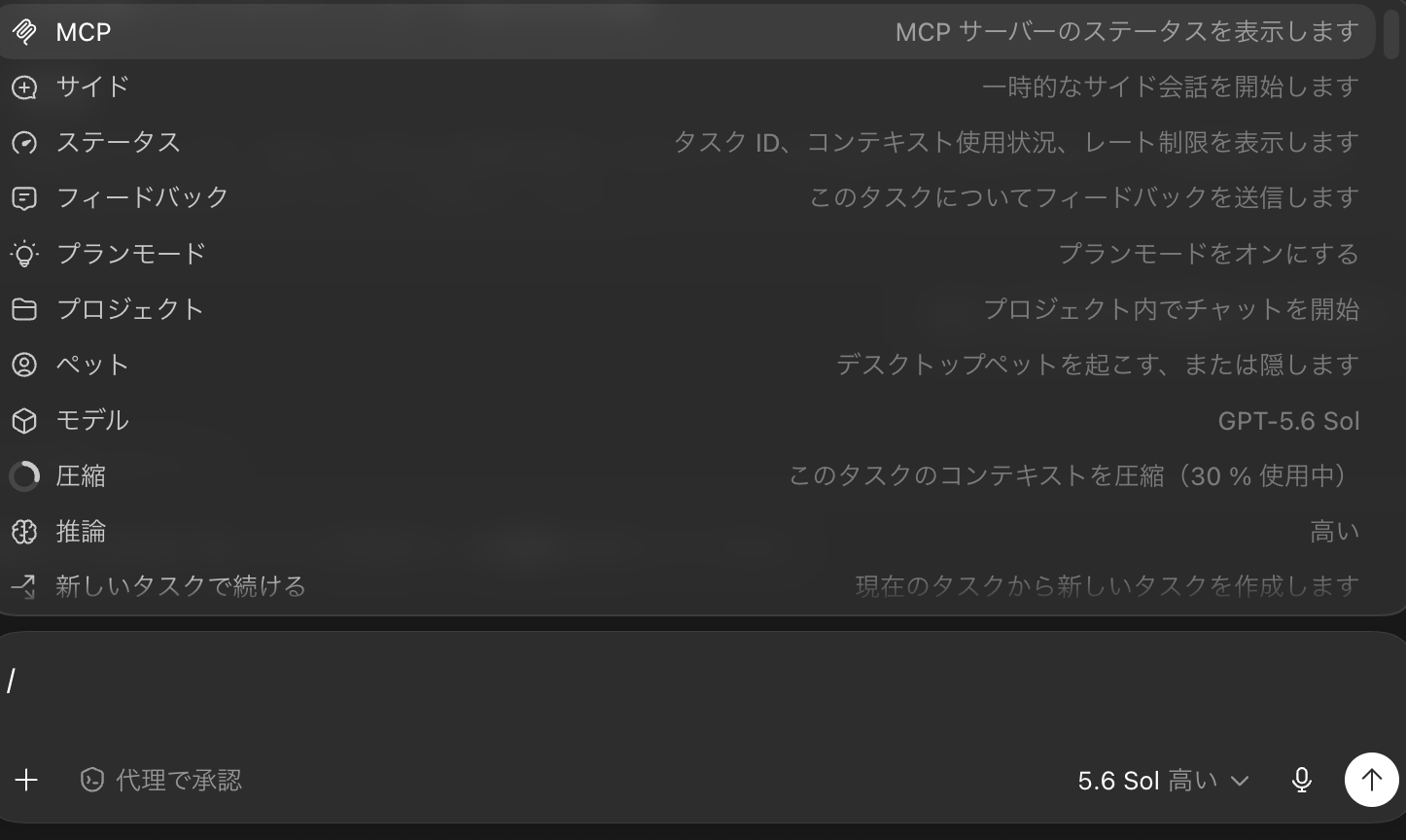 チャット欄で「/」を打ったときのコマンド一覧。モデル(GPT-5.6 Sol)や推論レベルの切り替えもここからできます
TIP 06
じゃあ「Work」と「Codex」の違いは?
機能はほぼ同じです。Codexには1つだけ、ものづくり向けの特別な機能があります。それがWorktree(ワークツリー)。
たとえば「LPのデザイン案を3パターン作って比べたい」とき、3つの案をそれぞれ独立した作業場所で並行して作れる機能です。お互いに干渉しないので、見比べてから良いところを合体させる、という進め方ができます。Codexにはサイドバーに案を切り替える専用ボタンが用意されています。
まずは:むずかしく考えず「ものづくりはCodex、資料づくりはWork」でOK。Worktreeは慣れてきたらのお楽しみです。
Q & A
つまずきやすいポイント
Codexのアプリが消えてしまった?
大丈夫、消えていません。2026年7月のアップデートで、CodexアプリはChatGPTアプリに統合されました。新しいChatGPTアプリの中の「Codex」モードが、これまでのCodexです。
プログラミングの知識がなくても本当に使える?
使えます。指示はすべて日本語でOKです。出来上がったものを見て「ここをもっと大きく」「色をやさしく」と、人にお願いするように伝えれば直してくれます。
無料プランでも使えますか?
始められます。ただし無料プランは利用量の上限が小さめで、最高性能モデル(GPT-5.6 ソルなど)をフルに使うには月額3,000円ほどの有料プラン(Plus等)が推奨されています。たくさん使うようになったら検討してみてください。
「最大」や「Ultra」が選べないのですが?
デスクトップ版で「設定 > 構成 > モデルの機能」を開き、推論レベルの項目にチェックを入れると表示されるようになります。なお「最大」「Ultra」はWork/Codexモード専用です(Chatは「非常に高い」まで)。
MacとWindows、どちらでも使えますか?
どちらでも使えます。このガイドのSTEP 2で、お使いのパソコンに合わせたインストール手順を確認してください。
勝手にパソコンの中を触られたりしない?
Codexが作業するのは「あなたが選んだフォルダの中」です。だからこそ、専用フォルダを作ってその中で作業してもらうのがおすすめです。大事なファイルとは分けておきましょう。
Next Step
作れるようになったら、
次は「貯める」へ
Codexで作業がラクになったら、次のテーマは散らばった情報の整理。お客様の声・講座メモ・アイデア——それらを貯めてAIと組み合わせると、あなたのビジネスの資産に変わります。
その方法は、LINEで順番にお届けしていきますね。楽しみにしていてください。